
Google Chrome üzerinden FoxyProxy eklentisini kurmak ve proxy ayarlarınızı yapılandırmak için aşağıdaki adımları takip edebilirsiniz:
1
Eklentiyi Bulun ve Chrome'a Ekleyin
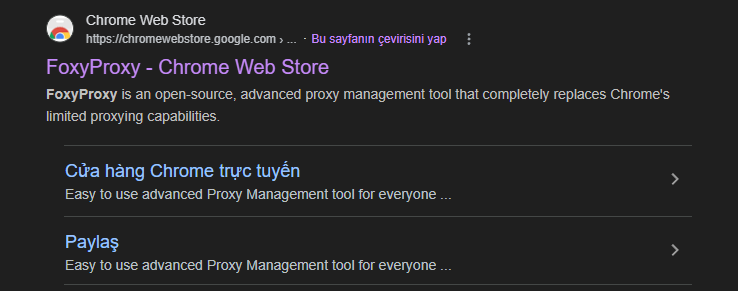
- Google arama çubuğuna "FoxyProxy" yazın ve sonuçlar arasından Chrome Web Mağazası'na ait olan bağlantıya tıklayın.
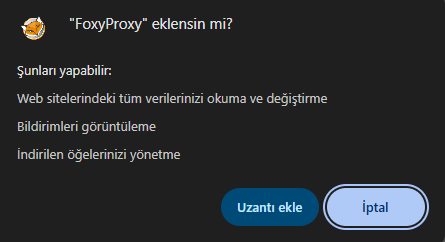
- Açılan sayfada sağ tarafta bulunan "Chrome'a Ekle" butonuna basın ve çıkan uyarı penceresinde eklentiyi onaylayın.

2
Uzantıyı Sabitleyin
Kurulum tamamlandığında, Chrome'un sağ üst köşesindeki yapboz simgesine (Uzantılar) tıklayarak FoxyProxy'nin eklendiğini görebilirsiniz.
3
Ayarlara Giriş
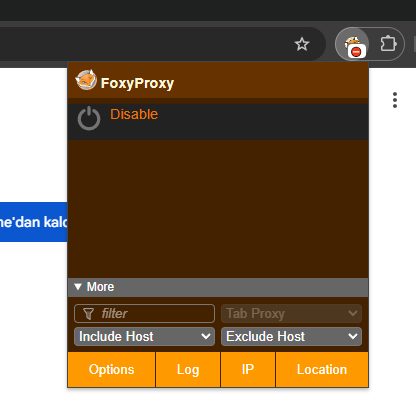
Sağ üstteki FoxyProxy simgesine tıklayın ve açılan menüden "Options" (Seçenekler) kısmına basın.
4
Yeni Proxy Ekleme
Açılan yönetim panelinde sol menüden "Proxies" sekmesine gelin ve "Add" (Ekle) butonuna tıklayın.

5
Bilgileri Doldurun
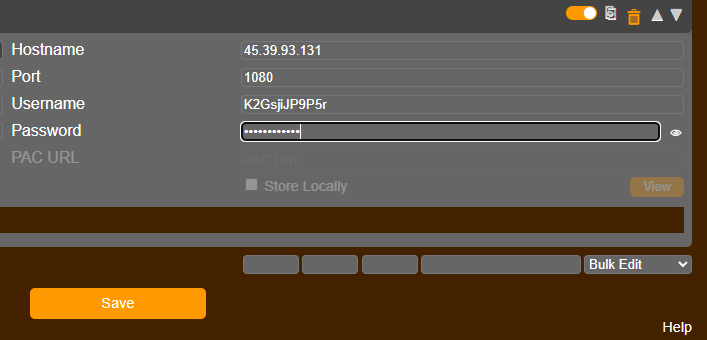
Karşınıza çıkan ekranda size iletilen proxy bilgilerini (IP adresi, HTTP veya SOCKS5 Port, kullanıcı adı ve şifre) ilgili alanlara girin.
6
Kaydetme
Bilgileri eksiksiz doldurduktan sonra "Save" (Kaydet) butonuna tıklayarak işlemi tamamlayın.
7
Aktifleştirme
Tekrar sağ üstteki FoxyProxy simgesine tıklayın. Listelenen seçenekler arasından az önce eklemiş olduğunuz proxy profilini (IP adresini) seçin.
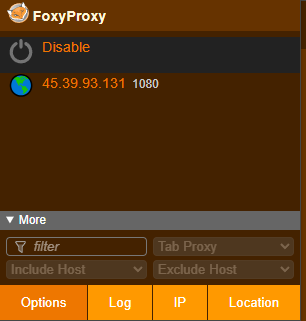
Kurulum Tamamlandı! Bu adımların ardından proxy hizmetiniz başarılı bir şekilde aktif hale gelecektir.
Bu rehberdeki ayarları Velo Proxy'nin mobil proxy, residential proxy ve statik IPv4 proxy paketleriyle kullanabilirsiniz.
Velo Proxy Paketlerini İnceleyin
Yüksek hızlı Türkiye lokasyonlu proxy hizmetlerimizi hemen deneyin. Anında aktivasyon, 09:00–24:00 teknik destek.