
Proxifier, bilgisayarınızdaki tüm internet trafiğini bir proxy sunucusu üzerinden yönlendirmenizi sağlayan güçlü bir yazılımdır. Bu rehberde Proxifier'ı adım adım nasıl kuracağınızı, lisanslamanızı ve ardından Velo Proxy bağlantı bilgilerinizi nasıl ekleyeceğinizi anlatıyoruz.
Proxifier Kurulum Adımları
www.proxifier.com adresine giderek "Download" sekmesine tıklayın ve kurulum dosyasını bilgisayarınıza indirin. İndirdiğiniz dosyayı çalıştırarak kurulum sihirbazını takip edin; lisans sözleşmesini kabul edip "Next" butonlarına tıklayarak kurulumu tamamlayın.
Proxifier Aktivasyon (Lisanslama) Adımları
Kurulum tamamlanıp program ilk kez açıldığında karşınıza bir karşılama ekranı gelecektir. Uygulamayı tam sürüm olarak kullanmak için aşağıdaki adımları takip edin:
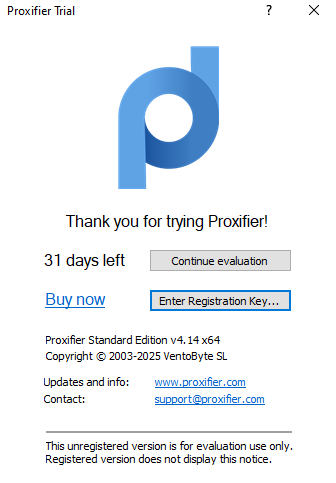
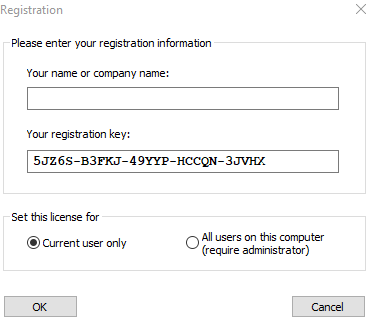
Proxifier ile Velo Proxy Kurulum Rehberi
Proxifier uygulamasını kurup lisans anahtarını girdikten sonra, satın aldığınız Velo Proxy hizmetini kullanmaya başlamak için aşağıdaki adımları takip edin. Birden fazla proxy adresiniz varsa profil dosyalarını Proxifier Profil Oluşturucu ile toplu üretip Proxifier'a tek seferde aktarabilirsiniz.
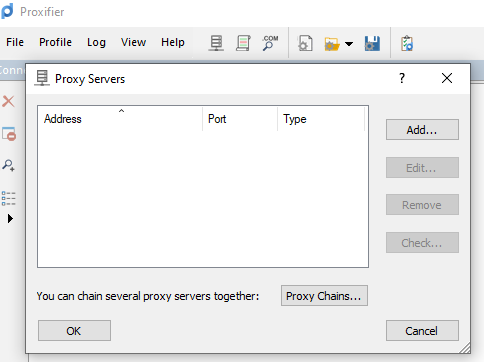
- Uygulamanın sol üst köşesindeki "Profile" menüsüne tıklayın.
- Açılan menüden "Proxy Servers..." seçeneğini seçin.
- Sağ taraftaki "Add..." butonuna tıklayın.
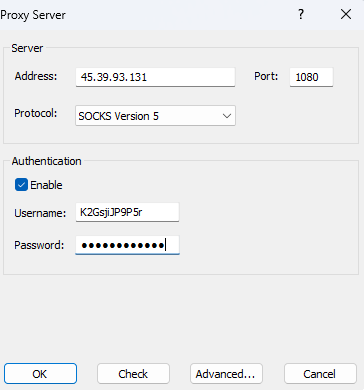
Açılan pencerede size iletilen Velo Proxy bilgilerini ilgili alanlara girin:
- Address: Proxy IP adresinizi veya ana bilgisayar adını buraya yazın.
- Port: Size verilen port numarasını girin.
- Protocol: Kullandığınız proxy tipine göre (SOCKS Version 5 veya HTTPS) seçim yapın.
Kimlik Doğrulama (Authentication)
- "Authentication" kutucuğunu işaretleyin.
- Username: Size özel kullanıcı adını yazın.
- Password: Proxy şifrenizi girin.
- Bilgileri kontrol ettikten sonra "OK" butonuna basın.
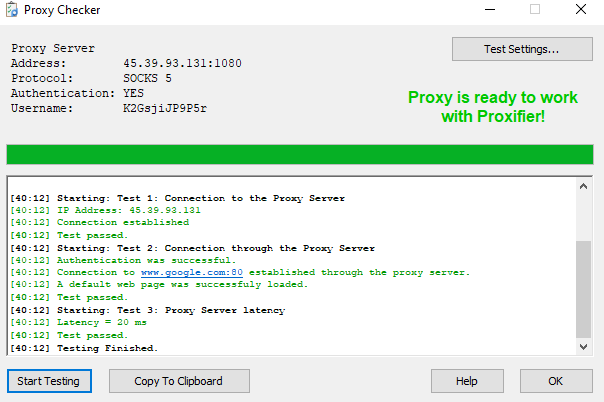
- "Check" butonuna basarak bağlantının aktif olup olmadığını test edin.
- Yazı yeşil yanıyorsa proxy bağlantınız başarıyla kurulmuş demektir.
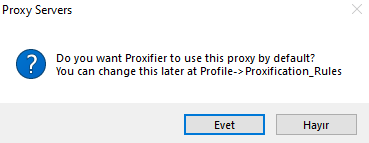
- Sistem size "Bu proxy'yi varsayılan olarak kullanmak istiyor musunuz?" diye sorabilir; "No" diyerek devam edin.
Proxifier: Uygulama Bazlı Proxy Kuralları
Tüm internet trafiğinizi değil, sadece belirli programları proxy üzerinden çalıştırmak istiyorsanız şu adımları izleyin:
- Üst menüden Profile sekmesine tıklayın.
- Buradan Proxification Rules... seçeneğini seçin.
- Açılan pencerenin sol alt kısmındaki "Add..." butonuna tıklayın.
- Name: Kurala bir isim verin (Örneğin: Velo Chrome).
- Applications kısmındaki "Browse..." butonuna tıklayarak proxy ile çalışmasını istediğiniz uygulamanın .exe dosyasını seçin.
- Örnek:
C:\Program Files\Google\Chrome\Application\chrome.exe
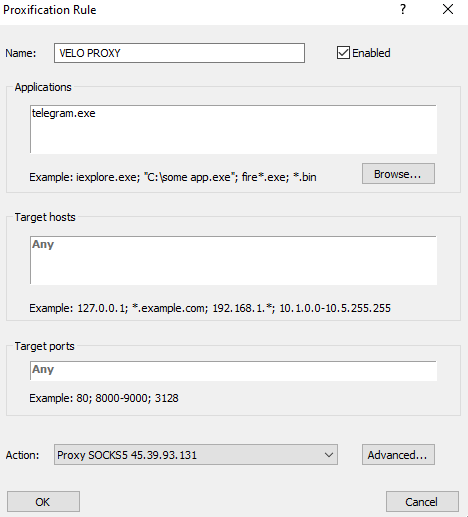
- En alttaki "Action" açılır menüsünden, daha önce eklediğiniz Velo Proxy sunucusunu seçin. Yani kullanılmasını istediğiniz IP adresini seçmelisiniz.
- Eğer burada "Direct" seçili kalırsa, uygulama proxy kullanmadan ana internetinizle çalışır.
- Seçimi yaptıktan sonra "OK" diyerek kaydedin.
Tüm Bilgisayarı Proxy Üzerinden Çalıştırma Ayarları
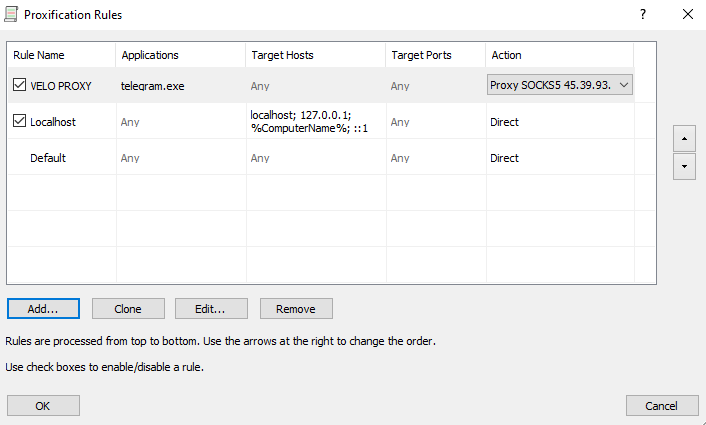
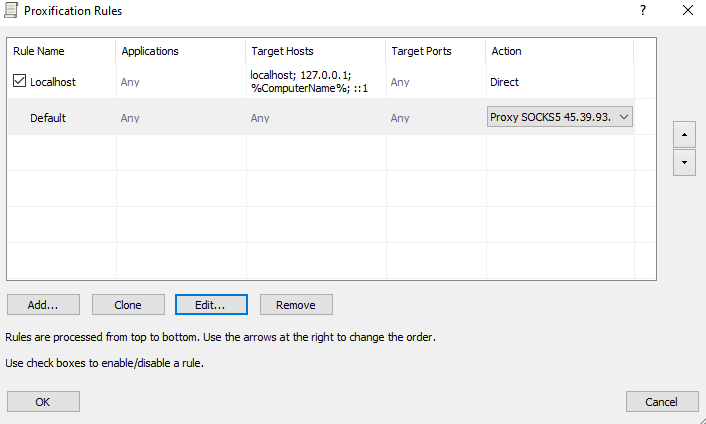
Eğer internet trafiğinizin tamamının Velo Proxy üzerinden geçmesini istiyorsanız, kurallar ekranında şu yapılandırmayı uygulamalısınız:
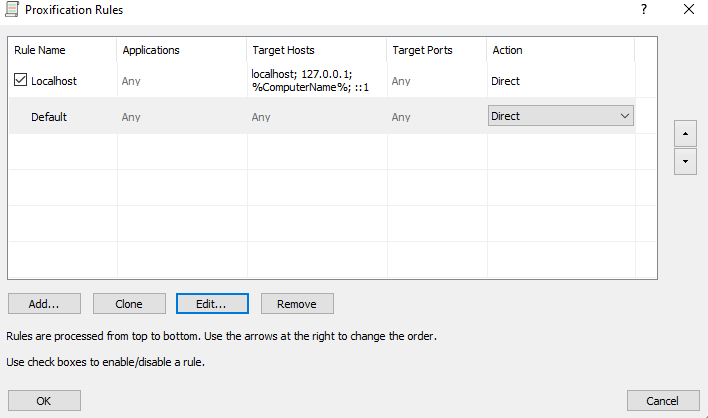
Proxy Bağlantısının Devre Dışı Bırakılması (Direct Modu)
Eğer proxy kullanmak istemiyor ve ana internetinizle devam etmek istiyorsanız, Proxification Rules ekranında şu ayarları kontrol etmelisiniz:
Bu rehberdeki ayarları Velo Proxy'nin mobil proxy, residential proxy ve statik IPv4 proxy paketleriyle kullanabilirsiniz.
Velo Proxy Paketlerini İnceleyin
Yüksek hızlı Türkiye lokasyonlu proxy hizmetlerimizi hemen deneyin. Anında aktivasyon, 09:00–24:00 teknik destek.