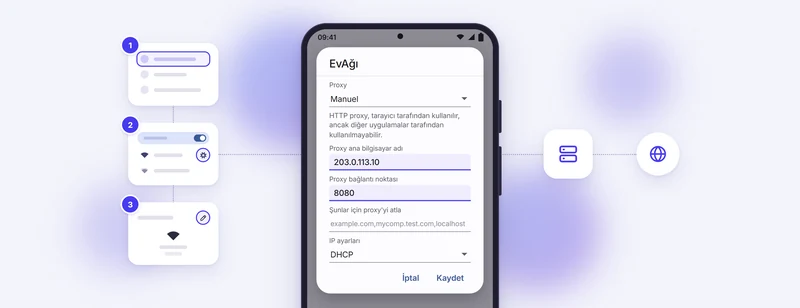
Android telefonda proxy kullanmanın üç yolu vardır: bağlı olduğunuz Wi-Fi ağının proxy ayarı, mobil veri için erişim noktası (APN) ayarı ve proxy uygulaması. Günlük kullanımda çoğunlukla Wi-Fi ağının proxy ayarı tercih edilir ve birkaç dokunuşla yapılır.
Aşağıdaki menü adları Google Pixel gibi stok Android kullanan telefonlara göredir. Bu telefonların Türkçe menülerinde Wi-Fi, Kablosuz olarak geçer. Samsung, Xiaomi gibi markalarda yol biraz farklı olabilir, ama ayarın adı ve alanlar benzerdir. Windows, Mac ve iPhone için Proxy Ayarı Nasıl Yapılır yazımıza, proxy kavramının kendisi için Proxy Nedir yazımıza bakabilirsiniz.
Android'de Proxy Kullanmanın Yolları
Hangi yolu seçeceğiniz, proxy'yi nerede kullanmak istediğinize ve proxy'nizin kimlik doğrulama isteyip istemediğine bağlıdır.
| Yöntem | Nerede geçerli | Kullanıcı adı ve şifre | SOCKS5 |
|---|---|---|---|
| Wi-Fi proxy ayarı | Yalnız ayarı yaptığınız Wi-Fi ağında, tarayıcı ve bu ayarı dikkate alan uygulamalarda | Ayarda alan yok, tarayıcı sorabilir | Yok |
| APN proxy ayarı | Mobil veride, operatöre bağlı | Yok | Yok |
| Proxy uygulaması | Wi-Fi ve mobil veride, uygulamanın yönlendirdiği tüm trafikte | Var | Var |
WiFi Ağında Android Proxy Ayarı Nasıl Yapılır?
Başlamadan önce proxy sağlayıcınızın verdiği sunucu adresini ve port numarasını hazır tutun. Görsellerdeki adres ve port yalnızca örnektir.
-
Ayarlar uygulamasını açın ve Ağ ve internet bölümüne dokunun.
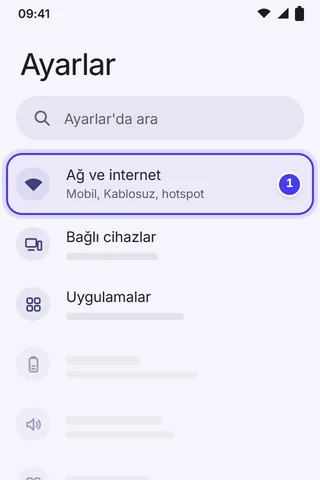
Ayarlar ekranında Ağ ve internet -
Açılan ekranda İnternet seçeneğine dokunun.
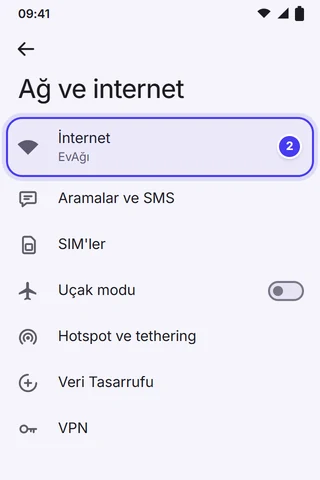
Ağ ve internet ekranında İnternet -
Kablosuz listesinde bağlı olduğunuz ağın yanındaki ayar (dişli) simgesine dokunun.
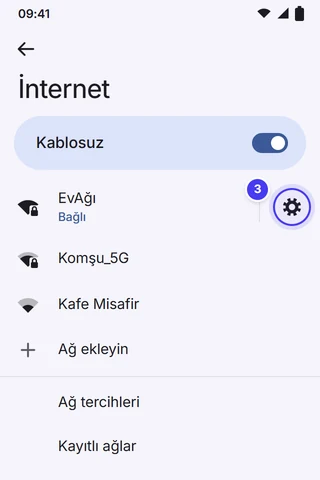
Bağlı ağın yanındaki ayar simgesi -
Ağ ayrıntıları ekranında sağ üstteki kalem (Düzenle) simgesine dokunun.
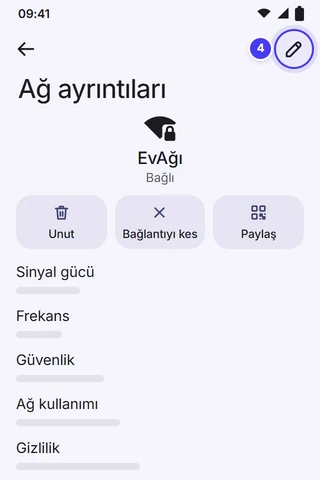
Ağ ayrıntılarında Düzenle simgesi -
Açılan pencerede Gelişmiş seçenekler'e dokunun. Proxy listesini açın ve Manuel'i seçin. Ağda daha önce proxy ayarlandıysa Gelişmiş seçenekler kutusu görünmez, Proxy listesi doğrudan açık gelir.
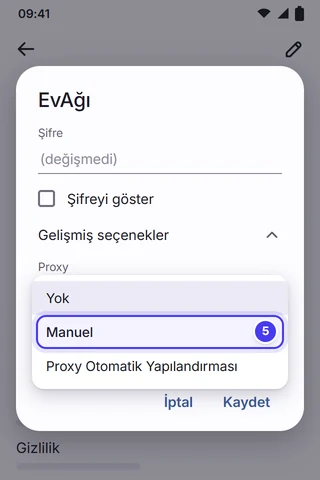
Proxy listesinde Manuel -
Proxy ana bilgisayar adı alanına sunucu adresini, Proxy bağlantı noktası alanına port numarasını yazın. Proxy kullanılmadan açılmasını istediğiniz adresler varsa Şunlar için proxy'yi atla alanına virgülle ayırarak ekleyin. Ardından Kaydet'e dokunun.
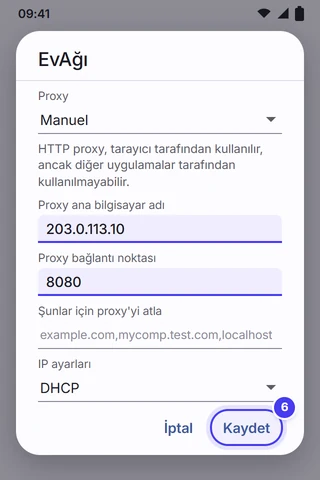
Sunucu adresi, port ve Kaydet
Bu ayar yalnızca o Wi-Fi ağı için geçerlidir. Başka bir ağa bağlandığınızda ya da mobil veriye geçtiğinizde proxy kullanılmaz; diğer ağ için ayarı ayrıca yapmanız gerekir. Manuel seçildiğinde Android de ayar ekranında, HTTP proxy'nin tarayıcı tarafından kullanıldığını ama diğer uygulamalar tarafından kullanılmayabileceğini belirtir.
Samsung telefonlarda Wi-Fi ayarları Ayarlar, Bağlantılar, Wi-Fi yolundadır. Bağlı ağın ayarlarını açtığınızda proxy seçeneği gelişmiş ayarlar arasında yer alır; menü adları modele ve One UI sürümüne göre değişebilir.
Otomatik Proxy (PAC) Nasıl Kullanılır?
Şirket ve okul ağlarında proxy bilgileri çoğu zaman bir yapılandırma dosyasıyla (PAC) verilir. Bu durumda 5. adımda Proxy listesinden Proxy Otomatik Yapılandırması'nı seçin, PAC URL'si alanına bilgi işlem ekibinin verdiği adresi yazın ve kaydedin.
Mobil Veride Proxy Nasıl Kullanılır?
Wi-Fi proxy ayarı mobil veride geçerli değildir. Mobil veri için Android'in erişim noktası (APN) ayarlarında bir proxy alanı bulunur:
- Ayarlar uygulamasında Ağ ve internet, ardından SIM'ler bölümüne girin ve kullandığınız SIM kartı seçin.
- Erişim Noktası Adları'na dokunun ve kullanılan erişim noktasını açın.
- Proxy ve Bağlantı Noktası alanlarını doldurun ve kaydedin. Kaydet seçeneği Android sürümüne göre sağ üstteki menüde ya da üst çubukta yer alır.
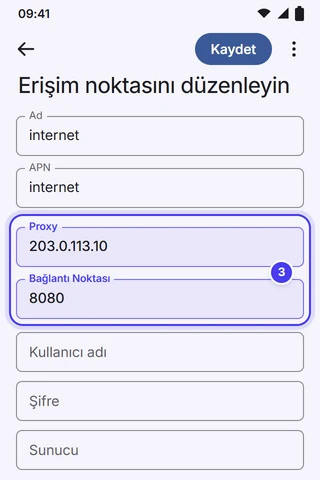
Bu yöntemin desteklenip desteklenmediği operatöre göre değişir; bazı operatörler erişim noktası ayarlarını değiştirmeye izin vermez. Yanlış bir değişiklik mobil veriyi kesebileceği için değiştirmeden önce mevcut değerleri not alın. Erişim noktasındaki Kullanıcı adı ve Şifre alanları operatörün bağlantısı içindir; proxy kullanıcı adı ve şifresi bu alanlara yazılmaz. Mobil veride proxy kullanmanın daha tutarlı yolu bir proxy uygulamasıdır.
Kullanıcı Adı ve Şifreli Proxy Android'de Nasıl Kullanılır?
Android'in Wi-Fi proxy ekranında kullanıcı adı ve şifre alanı yoktur. Chrome gibi bazı tarayıcılar proxy kimlik doğrulama istediğinde Oturum açın penceresiyle kullanıcı adı ve şifreyi sorar, ancak diğer uygulamalar bu bilgiyi sormaz ve bağlantı kurulamaz.
Kimlik doğrulama isteyen bir proxy'yi telefonun tamamında kullanmak için kullanıcı adı ve şifreyi destekleyen bir proxy uygulaması kurmanız gerekir. Kurulum adımlarını Proxifier Android kurulum rehberimizde anlattık. Sağlayıcınız IP yetkilendirmesi sunuyorsa, bağlandığınız ağın IP adresini sağlayıcının panelinde tanımlayarak proxy'yi şifresiz de kullanabilirsiniz; ev internetinde IP adresi zaman zaman değişebileceği için bu tanımı güncel tutmanız gerekir.
Android'de SOCKS5 Nasıl Kullanılır?
Android'in sistem ayarlarındaki proxy alanı HTTP proxy içindir ve SOCKS5 desteklemez. SOCKS5 kullanmak için proxy uygulaması gerekir. Bu tür uygulamalar telefonda yerel bir VPN bağlantısı açarak seçtiğiniz uygulamaların trafiğini proxy üzerinden geçirir. HTTP ile SOCKS5 arasındaki farkları SOCKS5 ile HTTP proxy karşılaştırması yazımızda anlattık.
Proxy Çalışıyor mu Nasıl Kontrol Edilir?
Ayarı kaydettikten sonra telefonun tarayıcısında IP Adresim aracını açın. Görünen IP adresi proxy sunucusunun adresiyse ayar çalışıyordur. Proxy'nin bağlantı kabul edip etmediğini ayardan önce de Proxy Checker aracıyla test edebilirsiniz.
Android'de Proxy Ayarı Nasıl Kapatılır?
- Wi-Fi: Aynı yoldan ağın düzenleme penceresini açın, Proxy listesinde Yok'u seçin ve Kaydet'e dokunun.
- Mobil veri: Erişim noktasındaki Proxy ve Bağlantı Noktası alanlarını not aldığınız eski değerlere döndürün ya da boşaltıp kaydedin.
- Uygulama: Proxy uygulamasında bağlantıyı durdurun ya da uygulamanın açtığı VPN bağlantısını kapatın.
Sık Sorulan Sorular
Android'de proxy ayarını neden bulamıyorum?
Proxy seçeneği ağın düzenleme penceresinde, Gelişmiş seçenekler açıldığında görünür; ağa daha önce proxy ayarlandıysa doğrudan görünür. Ayarı yalnızca bağlı olduğunuz ya da kayıtlı bir Wi-Fi ağı için yapabilirsiniz. Şirketin yönettiği telefonlarda bu seçenek kapatılmış olabilir.
Android'de proxy ayarı bütün uygulamalarda çalışır mı?
Her zaman değil. Wi-Fi proxy ayarını tarayıcılar ve bu ayarı dikkate alan uygulamalar kullanır, bazı uygulamalar ise ayarı yok sayar. Bütün uygulamaların trafiğini proxy'den geçirmek için bir proxy uygulaması gerekir.
Mobil veriye geçince proxy kullanılmaya devam eder mi?
Hayır. Wi-Fi proxy ayarı yalnızca ayarı yaptığınız Wi-Fi ağında geçerlidir. Mobil veride proxy için erişim noktası ayarını ya da bir proxy uygulamasını kullanmanız gerekir.
Proxy ayarından sonra internet açılmıyorsa ne yapmalıyım?
Önce sunucu adresini ve port numarasını kontrol edin; tek bir yanlış karakter bağlantıyı keser. Proxy kullanıcı adı ve şifre istiyorsa sistem ayarı tek başına yetmez. Sorun sürerse Proxy listesinde Yok'u seçip kaydederek ayarı kapatın ve proxy'yi Proxy Checker ile test edin.
Proxy açıkken internete hangi IP adresiyle çıkarım?
Proxy açıkken tarayıcı ve ayarı kullanan uygulamalar internete proxy sunucusunun IP adresiyle çıkar. Hangi adresle çıktığınızı IP Adresim aracıyla görebilirsiniz.