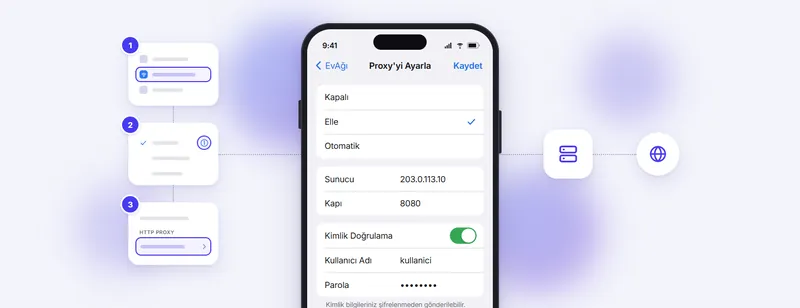
iPhone'da proxy, bağlı olduğunuz Wi-Fi ağının ayarlarından kurulur. Android'den farklı olarak iOS'un proxy ekranında kullanıcı adı ve parola alanları da bulunur; bu sayede kimlik doğrulama isteyen bir proxy'yi ek uygulama kurmadan kullanabilirsiniz.
Aşağıdaki adımlar ve menü adları, dili Türkçe olan iPhone'lara göredir ve iOS 18, iOS 26 ile iOS 27'de değişmez. iPad'de de yol ve seçenekler aynıdır.
iPhone'da Proxy Kullanmanın Yolları
Hangi yolu seçeceğiniz, proxy'yi nerede kullanmak istediğinize ve proxy'nin türüne bağlıdır.
| Yöntem | Nerede geçerli | Kullanıcı adı ve parola | SOCKS5 |
|---|---|---|---|
| Wi-Fi proxy ayarı (Elle) | Yalnız ayarı yaptığınız Wi-Fi ağında, Safari ve sistemin ağ ayarını kullanan uygulamalarda | Var | Yok |
| Proxy uygulaması | Wi-Fi ve mobil veride, uygulamanın yönlendirdiği trafikte | Var | Var |
WiFi Ağında iPhone Proxy Ayarı Nasıl Yapılır?
Başlamadan önce proxy sağlayıcınızın verdiği sunucu adresini, port numarasını ve varsa kullanıcı adı ile parolayı hazır tutun. Görsellerdeki bilgiler yalnızca örnektir. Mobil proxy, residential proxy ya da datacenter proxy kullanmanız adımları değiştirmez; yalnızca girdiğiniz bilgiler farklı olur.
-
Ayarlar uygulamasını açın ve Wi-Fi'ye dokunun.
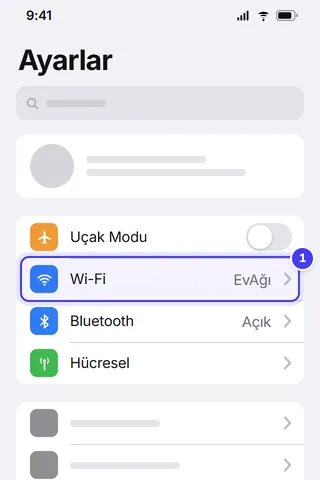
Ayarlar ekranında Wi-Fi -
Bağlı olduğunuz ağın sağındaki bilgi (i) düğmesine dokunun.
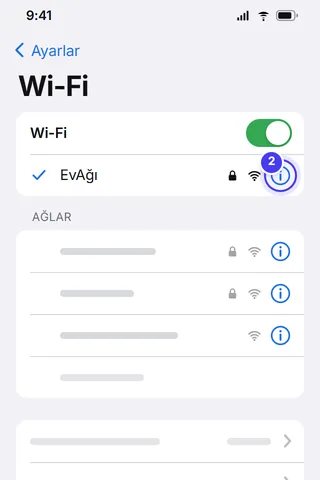
Bağlı ağın yanındaki bilgi düğmesi -
Ağ ayrıntıları ekranında aşağı kaydırın ve HTTP Proxy bölümündeki Proxy'yi Ayarla'ya dokunun.
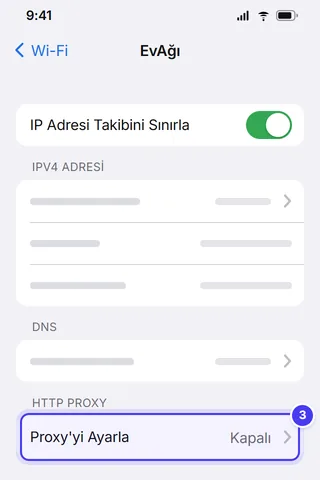
HTTP Proxy bölümünde Proxy'yi Ayarla -
Elle'yi seçin. Sunucu alanına proxy sunucusunun adresini, Kapı alanına port numarasını yazın.
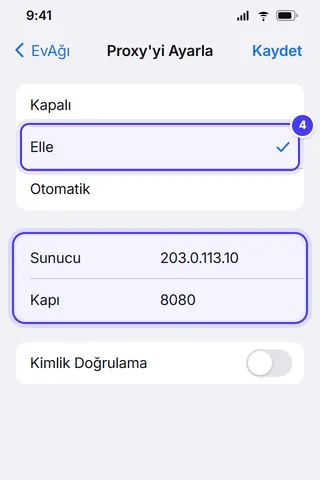
Elle, Sunucu ve Kapı -
Proxy kullanıcı adı ve parola istiyorsa Kimlik Doğrulama'yı açın, ardından Kullanıcı Adı ve Parola alanlarını doldurun.
-
Kaydet'e dokunun.
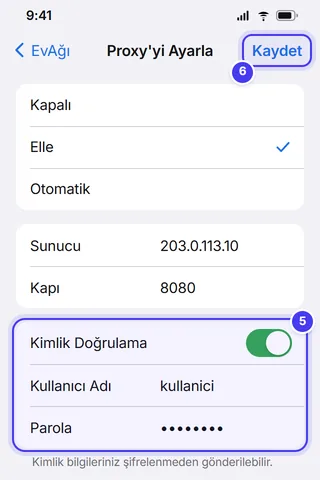
Kimlik Doğrulama ve Kaydet
iPhone proxy ayarını her Wi-Fi ağı için ayrı saklar. Evde yaptığınız ayar başka bir Wi-Fi ağında ya da mobil veride devreye girmez; proxy'yi başka bir ağda da kullanacaksanız aynı adımları o ağa bağlıyken tekrarlayın.
Safari ve iOS'un standart ağ altyapısıyla çalışan uygulamalar bu ayara kendiliğinden uyar. FaceTime gibi HTTP bağlantısı kurmayan servisler ve kendi bağlantı yöntemine sahip bazı uygulamalar ise proxy'den geçmeden doğrudan bağlanabilir.
Kullanıcı Adı ve Şifreli Proxy iPhone'da Nasıl Kullanılır?
Kimlik Doğrulama'yı açıp kaydettiğiniz kullanıcı adı ve parola, yalnızca o Wi-Fi ağının proxy ayarı için kullanılır. Kimlik Doğrulama bölümünün altında iOS'un "Kimlik bilgileriniz şifrelenmeden gönderilebilir" uyarısı yer alır. Bu nedenle proxy için başka bir hesapta kullanmadığınız bir parola tercih edin.
Proxy kullanıcı adı ve parola istediği hâlde Kimlik Doğrulama kapalıysa ya da bilgiler yanlışsa sayfalar açılmaz; iOS bu durumda proxy parolasını isteyen bir uyarı da gösterebilir. Proxy'yi Ayarla ekranına dönüp Kimlik Doğrulama'nın açık ve bilgilerin doğru olduğunu kontrol edin. Apple, kendi servislerinin proxy üzerinden sorunsuz çalışması için bu servislere giden trafikte kimlik doğrulamanın uygulanmamasını önerir; kimlik doğrulama isteyen bir proxy ile App Store ya da iCloud gibi servislerde bağlantı sorunu yaşarsanız nedeni bu olabilir.
Bazı sağlayıcılar kullanıcı adı ve parola yerine IP yetkilendirmesi de sunar. Bu yöntemde bağlandığınız ağın IP adresini sağlayıcının panelinde tanımlar, Kimlik Doğrulama'yı kapalı bırakırsınız. Ev internetinin IP adresi zaman zaman değişebileceği için bu tanımı güncel tutmanız gerekir.
Mobil Veride Proxy Kullanılabilir mi?
Apple'ın mobil veri (Hücresel) ayarlarını anlatan belgelerinde, Wi-Fi'deki gibi kullanıcının doldurabileceği bir proxy alanı yer almaz. Operatör izin veriyorsa görünen Hücresel Veri Ağı ekranındaki APN, Kullanıcı Adı ve Parola alanları operatörün bağlantısı içindir; proxy bilgileri bu alanlara yazılmaz.
Mobil veri bağlantısına proxy tanımlamanın Apple tarafından belgelenen yolu, erişim noktası (APN) ayarlarını içeren bir yapılandırma profilidir. Bu yöntem çoğunlukla şirketlerin yönettiği cihazlarda kullanılır; yanlış bir ayar mobil veriyi kesebilir ve bazı operatörler bu değişikliğe izin vermez. Kişisel kullanımda mobil veride proxy için daha pratik yol bir proxy uygulamasıdır.
iPhone'da SOCKS5 Nasıl Kullanılır?
iPhone'un Wi-Fi proxy ekranı yalnızca HTTP proxy içindir ve SOCKS5 seçeneği sunmaz. SOCKS5 proxy kullanmak için bu protokolü destekleyen bir proxy uygulaması gerekir. Bu tür uygulamalar iPhone'a bir VPN yapılandırması ekleyerek çalışır; ilk kurulumda iOS, uygulamanın VPN yapılandırması eklemek istediğini bildiren bir izin penceresi gösterir. Bu yöntem Wi-Fi'de ve mobil veride çalışır.
Proxy Çalışıyor mu Nasıl Kontrol Edilir?
Ayarı yapmadan önce Safari'de IP Adresim sayfasını açıp kendi IP adresinizi not edin. Kaydettikten sonra sayfayı yenilediğinizde farklı bir adres, yani proxy'nin çıkış IP adresi görünüyorsa iPhone trafiği proxy üzerinden gönderiyordur. Birçok sağlayıcıda bu çıkış adresi, Sunucu alanına yazdığınız adresten farklıdır. Sunucu ve kapı bilgilerinin bağlantı kabul ettiğini ayardan önce Proxy Checker ile de denetleyebilirsiniz.
IP Adresim sayfasında hâlâ kendi adresinizi görüyorsanız ayarı yaptığınız Wi-Fi ağına bağlı olduğunuzu ve Sunucu ile Kapı alanlarının doğru olduğunu kontrol edin.
iPhone'da Proxy Ayarı Nasıl Kapatılır?
Aynı yoldan ağın ayrıntılarını açın, Proxy'yi Ayarla ekranında Kapalı'yı seçin ve Kaydet'e dokunun.
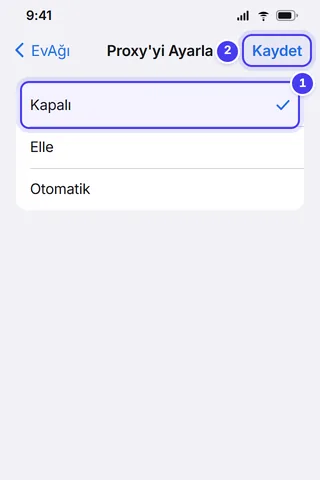
- Uygulama: Proxy uygulamasında bağlantıyı durdurun ya da uygulamanın eklediği VPN bağlantısını kapatın.
- Yapılandırma profili: Profil ya da şirket yönetimiyle gelen proxy ayarı, profil kaldırılana kadar kalır. Bu ayarı Ayarlar, Genel, VPN ve Aygıt Yönetimi bölümünden kontrol edebilirsiniz.
- Ağ ayarlarını sıfırlama: Ayarlar, Genel, iPhone'u Aktar veya Sıfırla, Sıfırla yolundaki Ağ Ayarlarını Sıfırla seçeneği kayıtlı Wi-Fi ağlarını ve bu ağlara girilen proxy ayarlarını siler. Bu işlemden sonra Wi-Fi parolalarını yeniden girmeniz gerekir.
Sık Sorulan Sorular
iPhone'da proxy ayarı nerede?
Ayarlar, Wi-Fi yolunda bağlı olduğunuz ağın yanındaki bilgi (i) düğmesine dokunun. Proxy ayarı, ağ ayrıntılarındaki HTTP Proxy bölümünde Proxy'yi Ayarla adıyla yer alır.
iPhone'da proxy ayarı bütün uygulamalarda çalışır mı?
Her zaman değil. Safari ve iOS'un standart ağ altyapısını kullanan uygulamalar ayarı kullanır; FaceTime gibi HTTP kullanmayan servisler ve bazı uygulamalar doğrudan bağlanabilir. Bu ayarı kullanmayan uygulamaların trafiğini de proxy'den geçirmek için VPN yapılandırması ekleyen bir proxy uygulaması gerekir.
iPhone'da proxy mobil veride de çalışır mı?
Wi-Fi ekranında yaptığınız proxy ayarı mobil veride kullanılmaz. Mobil veride proxy için VPN yapılandırması ekleyen bir proxy uygulaması ya da APN ayarlarını içeren bir yapılandırma profili gerekir.
iPhone'da proxy ayarından sonra sayfalar açılmıyorsa ne yapmalıyım?
Sunucu ve Kapı alanlarındaki bilgileri sağlayıcınızın verdikleriyle tek tek karşılaştırın; bir karakterlik hata bile bağlantıyı keser. Proxy kullanıcı adı ve parola istiyorsa Kimlik Doğrulama'nın açık ve bilgilerin doğru olduğundan emin olun. Sorun sürerse Proxy'yi Ayarla ekranında Kapalı'yı seçip kaydedin ve proxy'yi Proxy Checker ile test edin.
iPad'de proxy ayarı aynı mı?
Evet. iPad'de de proxy, Ayarlar, Wi-Fi yolunda ağın bilgi düğmesinden açılan Proxy'yi Ayarla ekranından yapılır; seçenekler ve alanlar iPhone ile aynıdır.